
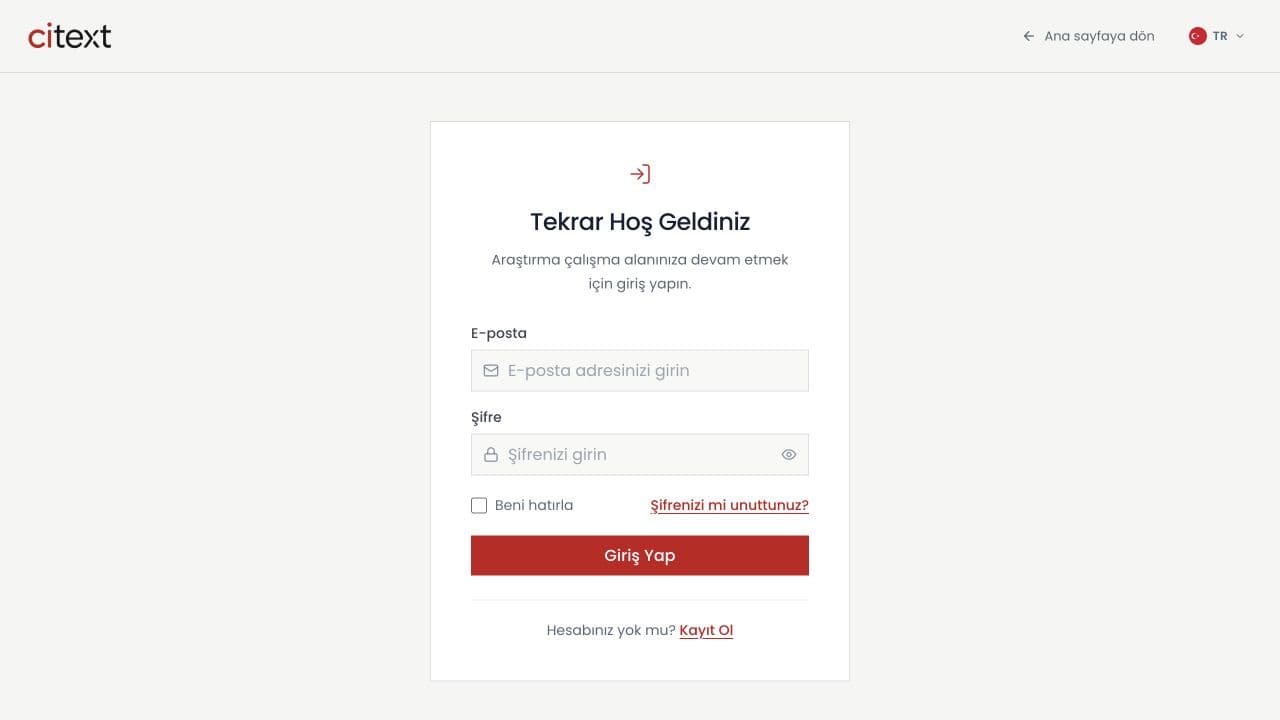
Giriş yapın
Citext'i tarayıcıdan kullanmak için app.citext.net adresine gidin. İsterseniz masaüstü uygulamasını da açabilirsiniz. Her iki seçenek de aynı hesabı ve aynı kaynakları kullanır.
Hesabınız yoksa Kayıt Ol'u seçin. İlk girişte gösterilen kısa turu dilediğiniz zaman profil menüsündeki Tanıtım Turları bölümünden yeniden başlatabilirsiniz.
Çalışma alanını tanıyın
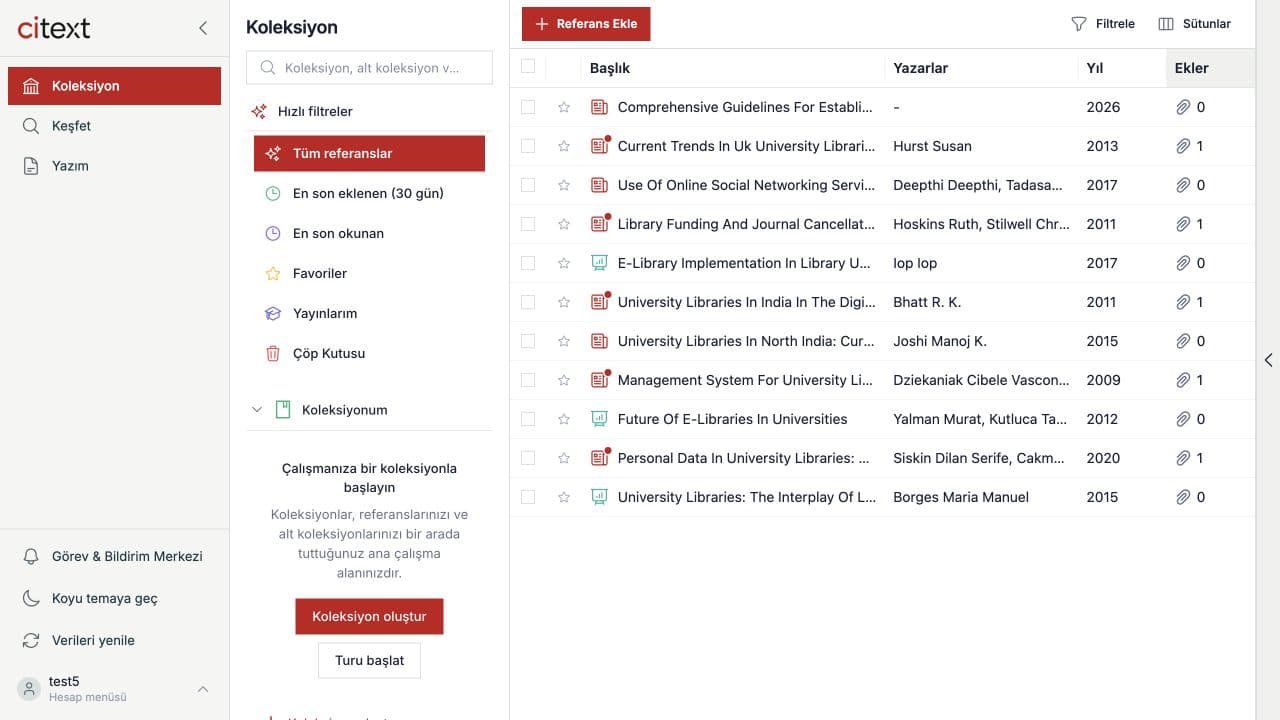
Koleksiyon ekranı üç bölümden oluşur: solda koleksiyonlarınız, ortada kaynak listeniz, sağda ise seçtiğiniz kaynağın ayrıntıları bulunur.
En soldaki menüden Koleksiyon, Keşfet ve Yazım bölümleri arasında geçiş yapabilirsiniz.
Ana menü
Kaynaklarınız için Koleksiyon'u, yeni yayınlar bulmak için Keşfet'i, metin hazırlamak için Yazım'ı kullanın.
Koleksiyonlar
Kaynaklarınızı alt koleksiyonlarla düzenleyin; tüm kaynakları, favorileri ve çöp kutusunu buradan görüntüleyin.
Kaynak ayrıntıları
Seçtiğiniz kaynağın bilgilerini, PDF dosyasını, notlarını ve anotasyonlarını burada görüntüleyin.
Bir koleksiyon seçmezseniz tüm kaynaklar gösterilir. Yalnızca belirli kaynakları görmek için soldan bir koleksiyon seçin.
Grup koleksiyonları
Grup koleksiyonları, kaynakları ekibinizle paylaşmanızı sağlar. Yeni bir grup açmak için soldaki Grup Koleksiyonları bölümünden Grup koleksiyonu oluştur'u seçin.
Grubu Yönet bölümünü açın ve ekip arkadaşlarınızı e-posta adresleriyle davet edin. Üyeleri ve bekleyen davetleri aynı ekrandan görebilirsiniz.
Gruba kaynak ekleme işlemi kişisel koleksiyonla aynıdır. Önce grup koleksiyonunu seçin, ardından Referans Ekle'yi kullanın.
Kaynak ekleyin
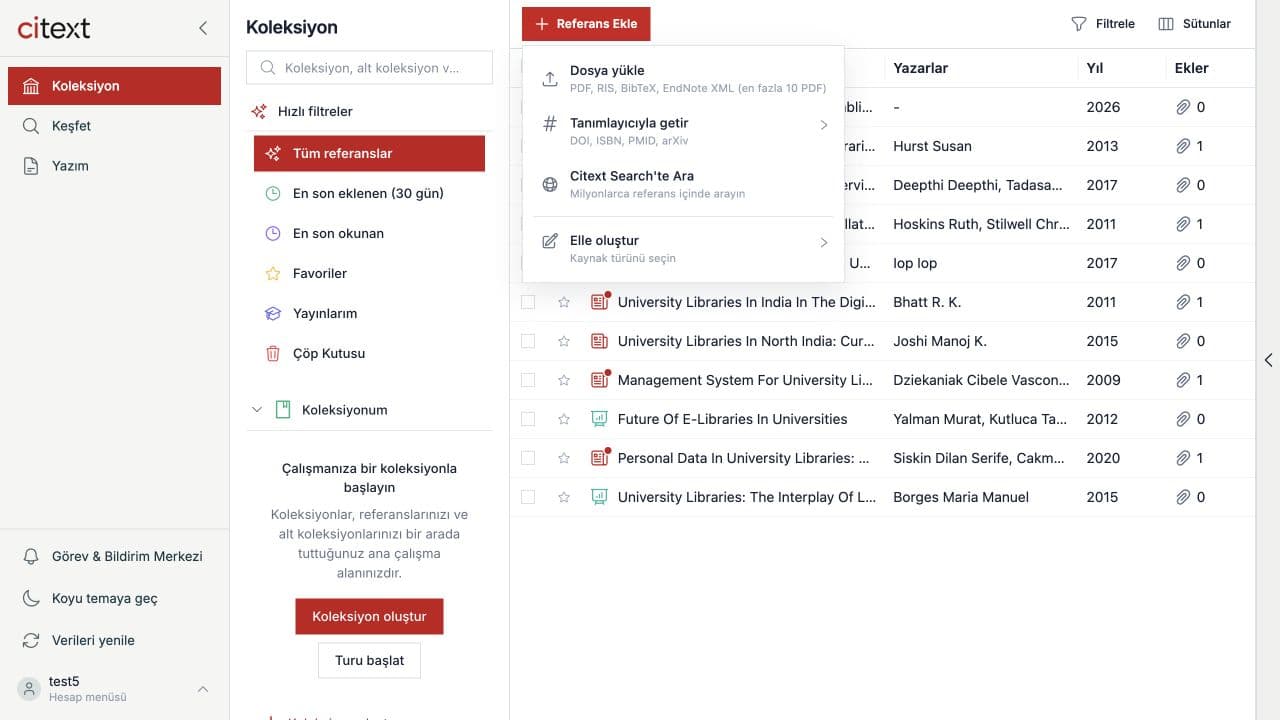
Kaynağın kaydedileceği koleksiyonu seçin ve Referans Ekle'ye tıklayın. Aşağıdaki dört yöntemden size uygun olanı kullanın.
Dosya yükle
Bilgisayarınızdaki PDF, RIS, BibTeX veya EndNote XML dosyasını yükleyin. Bir seferde en fazla 10 PDF ekleyebilirsiniz.
Tanımlayıcıyla getir
DOI, ISBN, PMID veya arXiv numarasını yapıştırın ve İçe Aktar'a tıklayın. Kaynak bilgileri otomatik olarak doldurulur.
Citext Search’te Ara
Başlık, yazar, konu veya DOI ile arama yapın. Bulduğunuz sonucu seçili koleksiyona kaydedin.
Elle oluştur
Kaynak türünü seçin ve bilgileri kendiniz girin. Otomatik olarak bulunamayan kitap, rapor veya tezler için bu yöntemi kullanın.
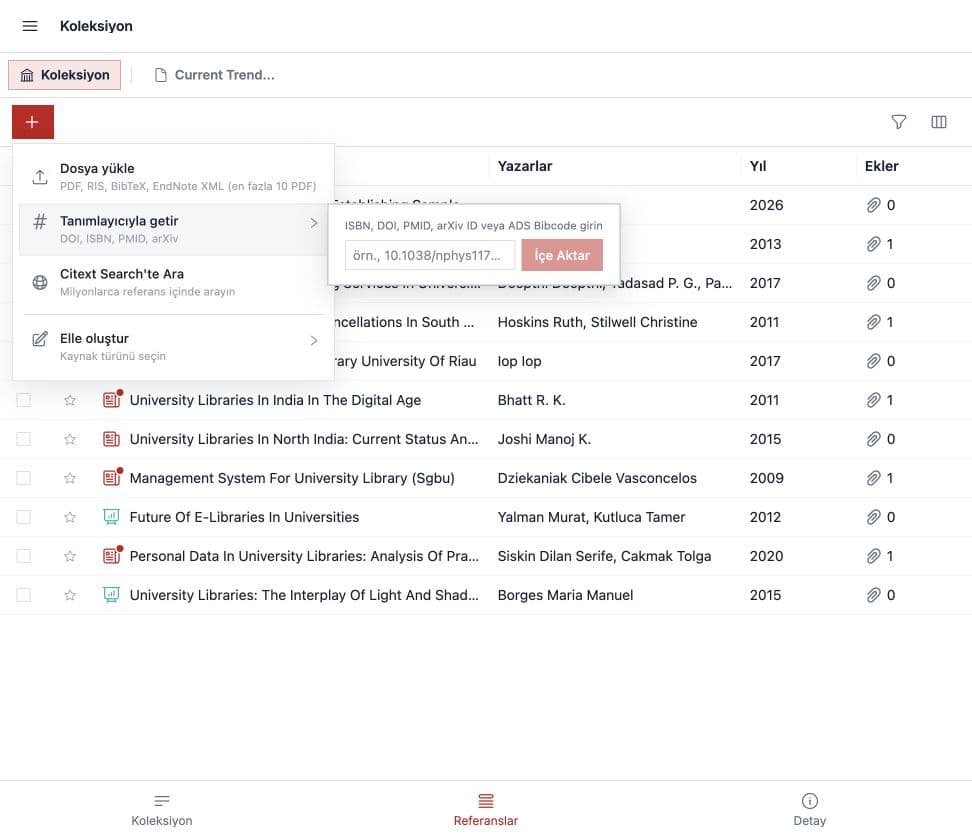
Eklediğiniz kaynağa tıklayarak başlık, yazar, yıl, özet ve dosya bilgilerini kontrol edin. Hatalı bir bilgi varsa sağ panelden düzeltin.
Kaynak bilgilerinin doğruluğunu kontrol etmek için Referans Doğrulama'yı kullanın. İncelenmesi gereken kayıtlar size gösterilir.
PDF okuyun ve not alın
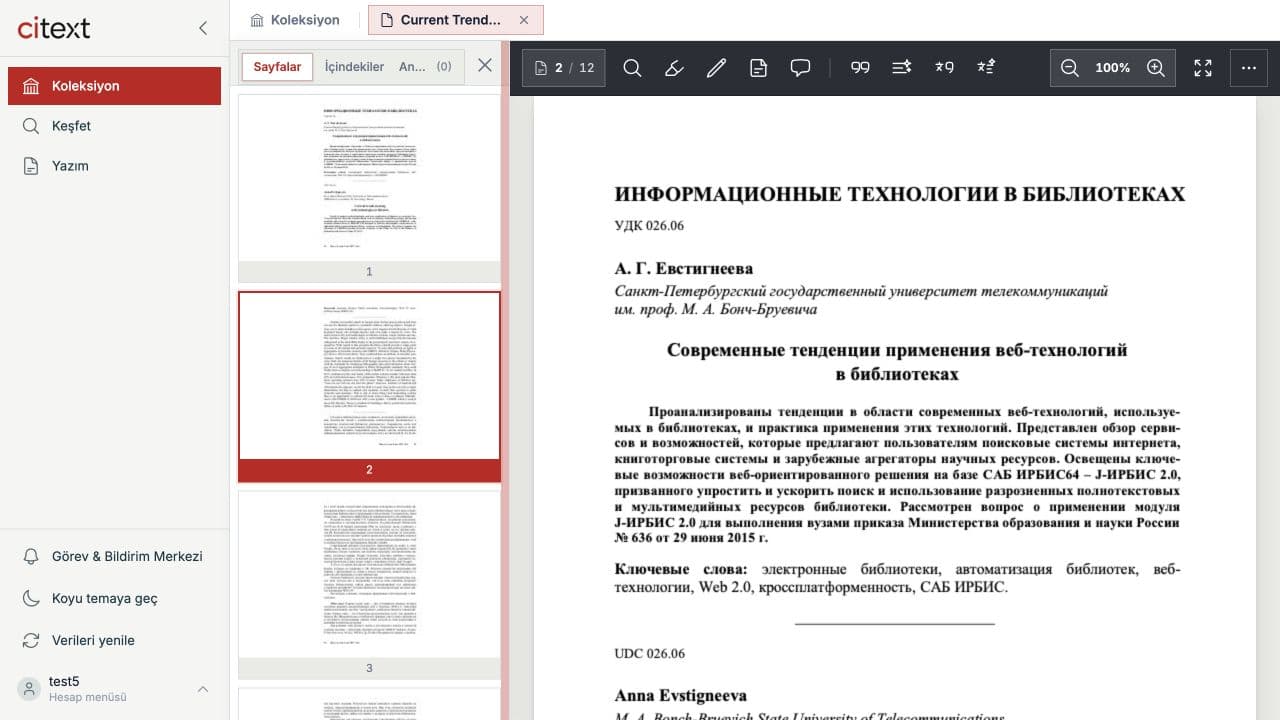
PDF eklenmiş bir kaynağı seçin ve PDF'yi Aç'a tıklayın. Dosyayı, sağ paneldeki Ekler bölümünden de açabilirsiniz.
PDF okuyucuda metni vurgulayabilir, not ekleyebilir, alıntı yapabilir ve metni yakınlaştırabilirsiniz.
Vurgu
Metni seçin ve istediğiniz renkle vurgulayın. Vurgularınıza daha sonra Anotasyonlar bölümünden ulaşabilirsiniz.
Belge notu ekle
Bir sayfaya veya seçtiğiniz metne not ekleyin. Not, PDF ile birlikte saklanır.
Alıntıla / Özgünleştir
Seçtiğiniz metni Yazım'a veya masaüstü uygulamasında Word'e aktarın. Özgünleştirilen metni kullanmadan önce kaynakla karşılaştırın.
Yeni kaynaklar keşfedin
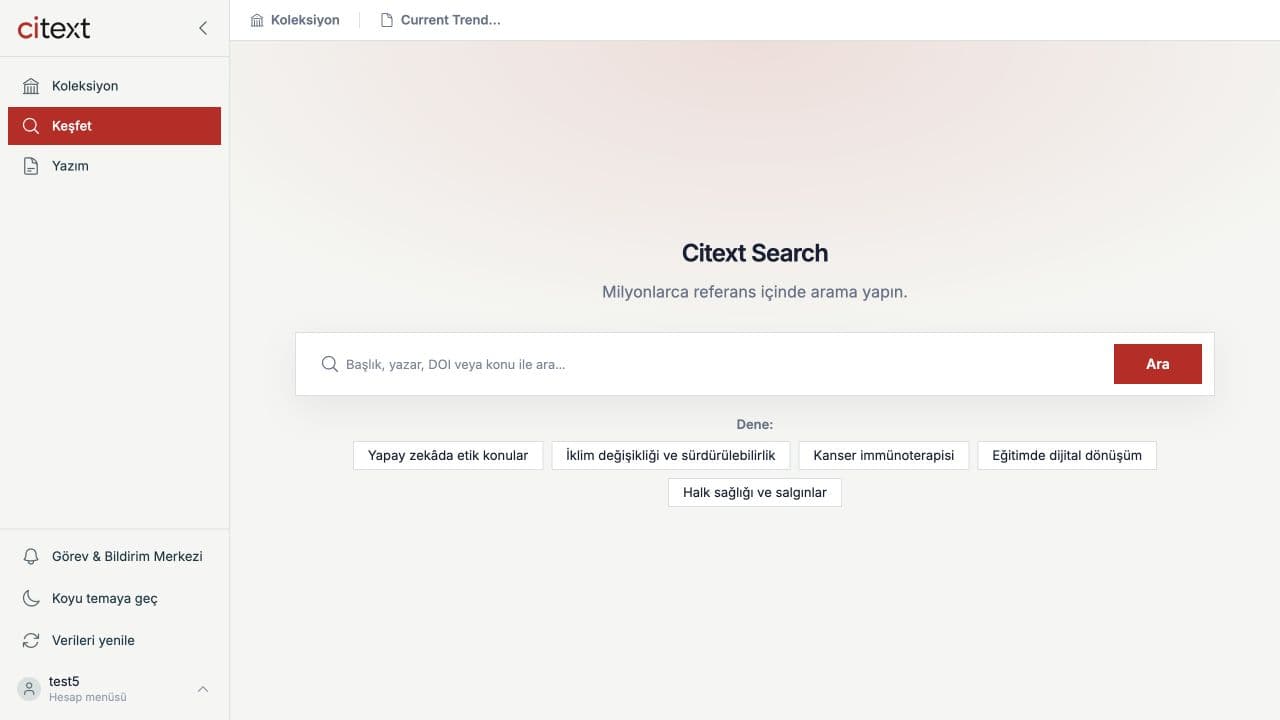
Sol menüden Keşfet'i açın. Arama kutusuna konu, başlık, yazar veya DOI yazın.
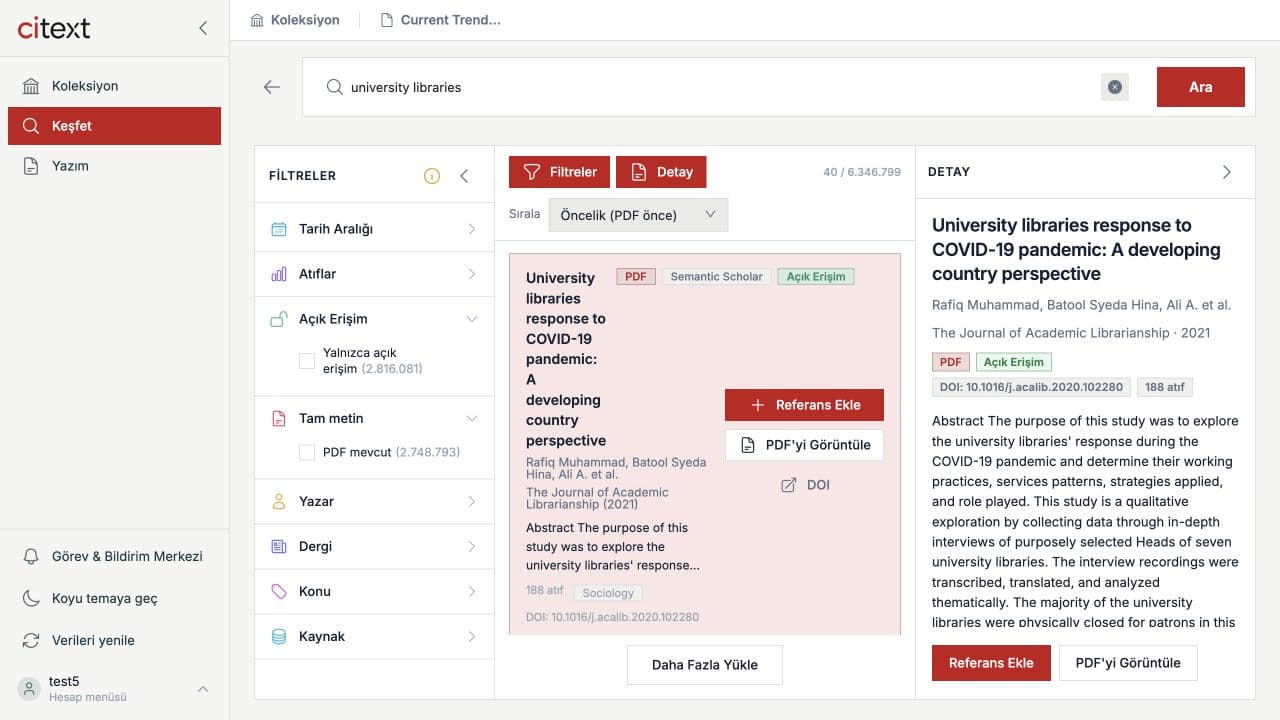
Ayrıntılarını görmek için bir sonuca tıklayın. Kaynağı saklamak istiyorsanız koleksiyonunuza ekleyin.
Sonuçları yıl, atıf sayısı, açık erişim ve PDF bulunma durumuna göre filtreleyebilirsiniz.
Atıflı metin hazırlayın
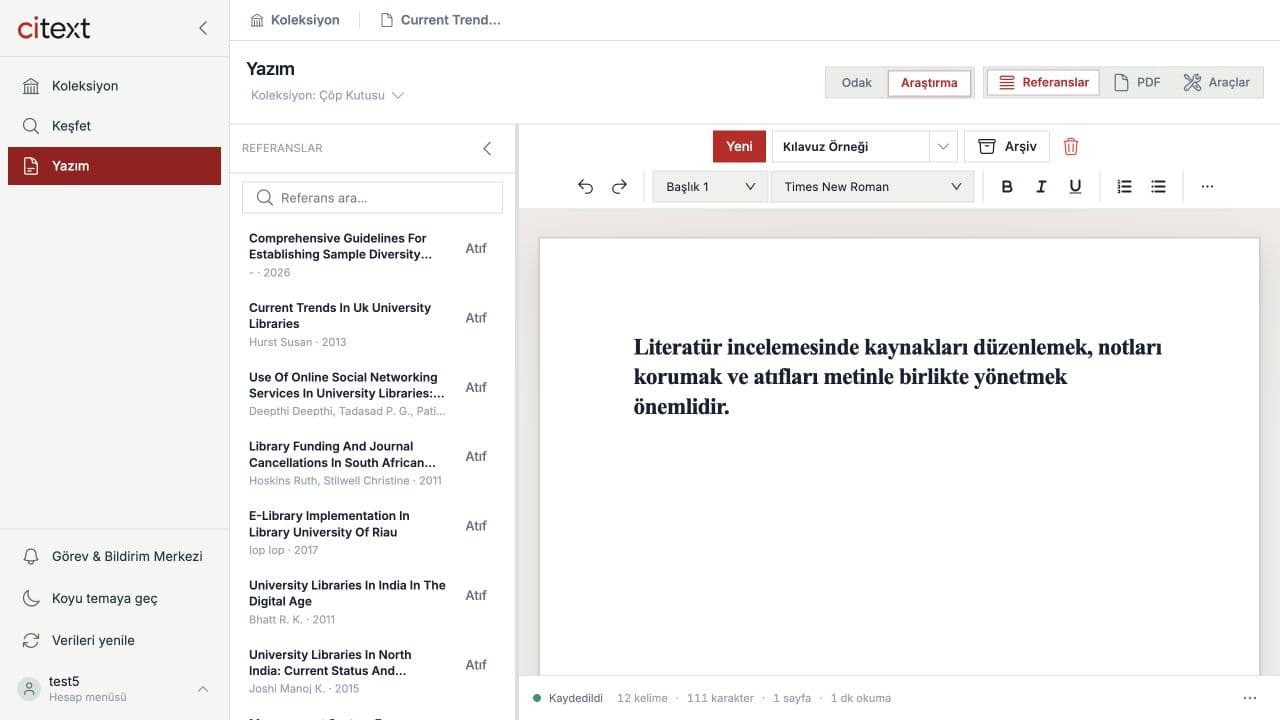
Sol menüden Yazım'ı açın ve Yeni'ye tıklayın. Boş bir metinle başlayabilir veya hazır IMRAD makale düzenini kullanabilirsiniz.
Görünüm seçenekleri
Araştırma
Kaynak listesini, PDF'yi ve editörü yan yana gösterir.
Odak
Yalnızca editörü gösterir. Diğer bölümleri Paneller menüsünden yeniden açabilirsiniz.
Atıf eklemek için imleci istediğiniz yere getirin, atıf aracını açın ve koleksiyonunuzdan bir kaynak seçin. Kaynakçayı da aynı bölümden ekleyebilirsiniz.
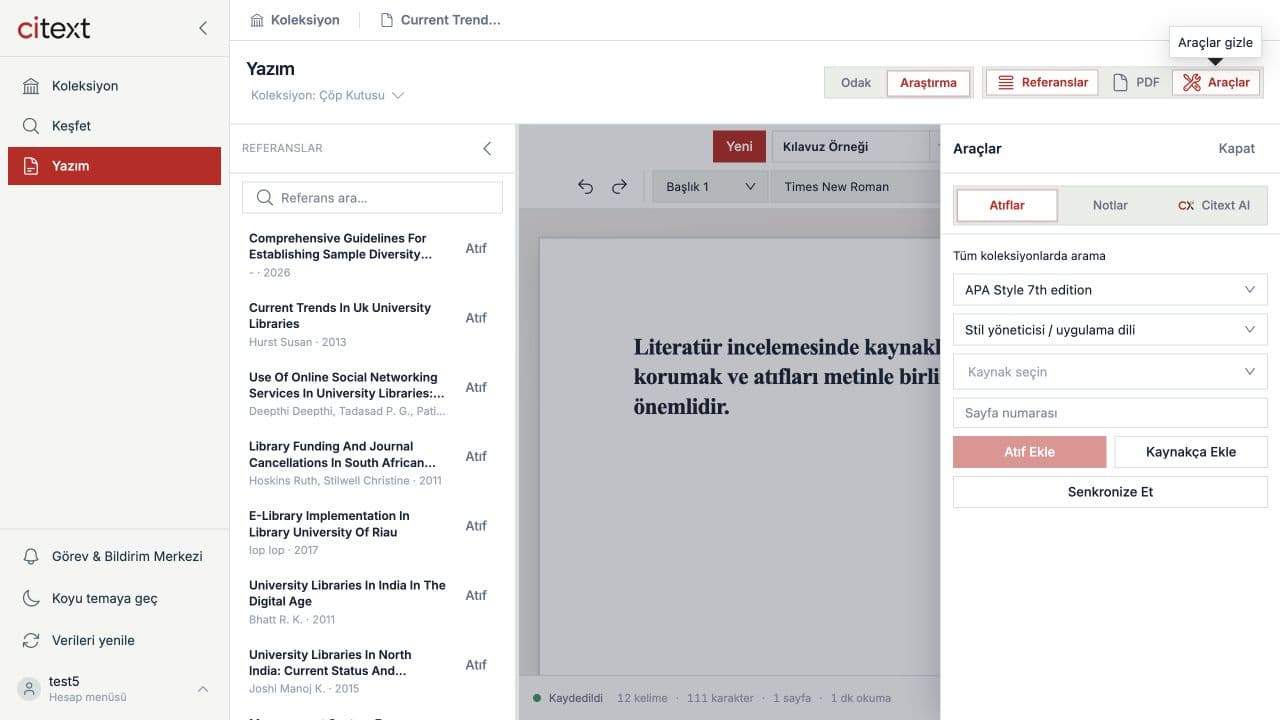
Word'de atıf oluşturun
Önce Citext masaüstü uygulamasını ve Word eklentisini kurun. Ardından Word'ü kapatıp yeniden açın. Üst menüde Citext sekmesi görünür.
Atıf ekleme adımları
- Citext masaüstü uygulamasını açın ve hesabınıza giriş yapın.
- Word'de imleci atıf eklemek istediğiniz yere getirin.
- Citext sekmesinden Atıf Ekle'yi seçin.
- Başlık veya yazar adıyla arayın, kaynağı seçin ve Atıf Oluştur'a tıklayın.
- Kaynakça eklemek için Citext sekmesindeki kaynakça aracını kullanın.
Kaynak bilgilerini Citext'te değiştirdiğinizde Word'deki Atıfları Yenile seçeneğini kullanın. Atıfları Word içinde elle düzenlemeyin.
APA, Chicago ve IEEE gibi atıf stillerini profil menüsündeki atıf tercihlerinden seçebilirsiniz.
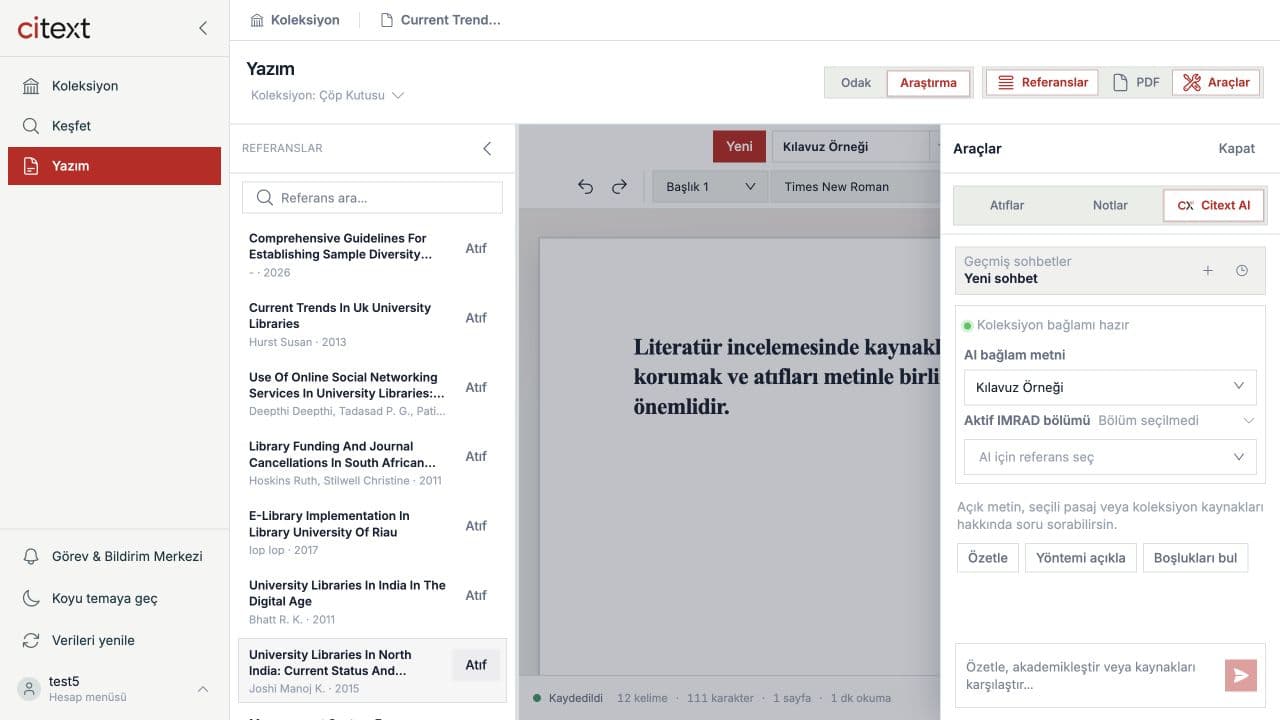
Citext AI
Citext AI'ı Koleksiyon ve Yazım ekranlarındaki sağ panelden açabilirsiniz. Yanıtlar, seçtiğiniz kaynaklara ve varsa PDF metinlerine dayanır.
- Bir makaleyi özetlemek veya yöntemini açıklamak
- Birden fazla kaynağı karşılaştırmak
- Yazım'daki taslak için metin önerisi oluşturmak
AI tarafından oluşturulan bilgileri kullanmadan önce kaynaklarla karşılaştırın. Atıfları her zaman koleksiyonunuzdaki kayıtlardan ekleyin.
Tarayıcıdan kaynak kaydedin
Citext Capture eklentisiyle açık olan makaleyi, PDF'yi veya web sayfasını doğrudan Citext'e kaydedebilirsiniz.
Kaydetmek istediğiniz sayfadayken eklenti simgesine tıklayın, kaynak bilgilerini kontrol edin ve hedef koleksiyonu seçin.
Terimler
Kılavuzda kullanılan temel kavramlar:
- Koleksiyon
- Kaynaklarınızı bir arada tuttuğunuz ana alan.
- Alt koleksiyon
- Kaynakları konularına veya projelere göre ayırmak için kullanılan klasör.
- Referans
- Makale, kitap, tez veya rapor gibi bir kaynağın bilgileri.
- Belge
- Bir referansa eklenmiş PDF dosyası.
- Metin
- Yazım bölümünde hazırladığınız çalışma.
- Atıf
- Metin içinde bir kaynağa yapılan gönderme, örneğin (Akkaya vd., 2021).
- Alıntı
- Bir kaynaktan doğrudan alınan metin bölümü.
- Belge notu
- PDF üzerindeki bir sayfaya veya metin bölümüne eklenen not.
Sık karşılaşılan sorunlar
Word'de Citext sekmesi görünmüyor.
Masaüstü uygulamasını ve Word eklentisini kurun. Word'ü tamamen kapatıp yeniden açın. Sekme hâlâ görünmüyorsa profil menüsünden eklenti kurulumunu tekrarlayın.
DOI ile kaynak ekleyemiyorum.
DOI'nin 10. ile başlayan bölümünü yapıştırmayı deneyin. Kaynak yine bulunamazsa Elle oluştur seçeneğini kullanın.
PDF açılmıyor.
Sağ paneldeki Ekler bölümünde bir PDF bulunduğunu kontrol edin. Dosya yoksa PDF'yi kaynağa yükleyin.
Word'deki atıf eski bilgileri gösteriyor.
Kaynak bilgilerini Citext'te düzeltin ve Word'de Atıfları Yenile'yi seçin.
Keşfet'te bulduğum kaynak koleksiyonumda görünmüyor.
Arama sonuçları otomatik olarak kaydedilmez. Kaynağın ayrıntılarını açın ve koleksiyonunuza ekleyin.
Tanıtım turunu yeniden açmak istiyorum.
Profil menüsünden Tanıtım Turları'nı açın ve istediğiniz turu yeniden başlatın.
Citext'i kullanmaya başlayın
Uygulamayı açın ve ihtiyacınız olduğunda bu kılavuza geri dönün. Yardım için bizimle iletişime geçebilirsiniz.